دانلود فیلد جستجو در اکسل با استفاده از VBA
برای دانلود اینجا کلیک فرمایید (دانلود فیلد جستجو در اکسل با استفاده از VBA)
VBA در اکسل , فیلد جستجو در اکسل , ماکرو نویسی , VBA , کد نویسی در اکسل , فیلتر داینامیک اکسل , جستجوی خودکار در اکسل , ساخت فیلد جستجو در اکسل , ایجاد فیلد جستجو در اکسل ,
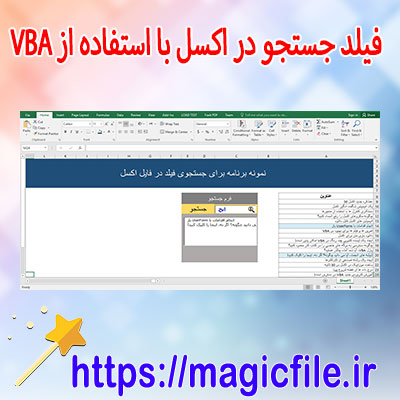
دانلود فیلد جستجو در اکسل با استفاده از VBA: راهنمای جامع و کامل
در دنیای امروز، اکسل به عنوان یکی از قدرتمندترین ابزارهای مدیریت دادهها شناخته میشود که میلیونها کاربر در سراسر جهان از آن برای تحلیل، گزارشگیری، و مدیریت دادههای خود استفاده میکنند. یکی از چالشهایی که کاربران در هنگام کار با حجم بالای دادهها با آن مواجه میشوند، نیاز به یافتن سریع و آسان اطلاعات خاص است. در این راستا، فیلد جستجو نقش بسیار مهمی ایفا میکند، اما در اکسل، این قابلیت به صورت پیشفرض محدود است و نیازمند توسعه و سفارشیسازی است. در این مقاله، قصد داریم به طور کامل و جامع، فرآیند دانلود و پیادهسازی فیلد جستجو در اکسل با استفاده از VBA (Visual Basic for Applications) را بررسی کنیم.
فهم اهمیت فیلد جستجو در اکسل
قبل از شروع، باید درک کرد که چرا این قابلیت اهمیت دارد. فرض کنید جدولی بزرگ دارید، مثلاً شامل هزاران رکورد، و میخواهید تنها رکوردهای خاص را بیابید. به جای اینکه هر بار به صورت دستی و با اسکرول کردن در جدول، دنبال دادهها بگردید، میتوانید یک فیلد جستجو داشته باشید که با تایپ کردن کلمه کلیدی، فورا نتایج مرتبط را نمایش دهد. این کار نه تنها زمان شما را صرفهجویی میکند، بلکه دقت و کارایی را نیز افزایش میدهد.
چرا VBA بهترین گزینه است؟
در اکسل، امکانات زیادی برای جستجو و فیلتر کردن دادهها وجود دارد، اما اغلب این امکانات محدود هستند، و نیازمند تنظیمات پیچیده یا مهارتهای پیشرفته است. VBA، زبان برنامهنویسی داخلی اکسل، این قابلیت را فراهم میآورد که بتوانید فیلدهای جستجو را به صورت سفارشی و پویا طراحی کنید. با استفاده از VBA، میتوانید فیلدهای جستجو را به صورت پنلهای مجزا، یا در کنار جدولهای داده، پیادهسازی کنید. همچنین، این روش اجازه میدهد تا جستجوهای پیشرفتهتر، مانند جستجوهای چندکلمهای، جستجوهای حساس به حروف بزرگ و کوچک، و حتی فیلترهای چندمرحلهای، انجام دهید.
گام اول: آمادهسازی دادهها
قبل از هر چیزی، باید دادههای خود را منظم و آماده کنید. فرض کنیم شما یک جدول دارید که در آن اطلاعات مختلفی مانند نام، شماره تماس، آدرس، و سایر جزئیات ثبت شده است. این جدول باید در یک برگه جداگانه قرار داشته باشد، و هر ستون باید عنوان مشخص و واضح داشته باشد. برای مثال، ستون A نام، ستون B شماره تماس، و غیره. این کار، فرآیند جستجو را بسیار سادهتر میکند و خطاهای احتمالی را کاهش میدهد.
گام دوم: ایجاد فرم جستجو با VBA
در این مرحله، باید یک فرم یا کنترل ورودی طراحی کنید تا کاربران بتوانند کلمه یا عبارت مورد نظر خود را وارد کنند. این کار با استفاده از ابزارهای VBA انجام میشود. ابتدا، وارد محیط VBA میشوید (با فشردن کلیدهای Alt + F11)، سپس یک UserForm جدید ایجاد میکنید. در این فرم، یک TextBox قرار میدهید که کاربر در آن تایپ میکند، و یک Button که عملیات جستجو را آغاز میکند.
گام سوم: نوشتن کد VBA برای جستجو
در این بخش، باید کد VBA بنویسید که هنگام کلیک بر روی دکمه، عملیات جستجو را انجام دهد. این کد معمولاً شامل موارد زیر است:
- خواندن متن وارد شده در TextBox
- پیمایش در سطرهای جدول دادهها
- مقایسه محتویات هر سطر با متن وارد شده
- نمایش نتایج مطابق در یک قسمت خاص، یا فیلتر کردن جدول
کد نمونهای... ← ادامه مطلب در magicfile.ir
یک فایل در موضوع (دانلود فیلد جستجو در اکسل با استفاده از VBA) آماده کرده ایم که از لینک زیر می توانید دانلود فرمایید برای دانلود کردن به لینک زیر بروید
منبع : https://magicfile.ir
- چهارشنبه ۰۶ اسفند ۰۴ | ۰۸:۵۰
- ۱ بازديد
- ۰ نظر