ایجاد تحلیل SWOT در Excel با VBA + کد کامل و حرفهای
برای دانلود اینجا کلیک فرمایید (ایجاد تحلیل SWOT در Excel با VBA + کد کامل و حرفهای)
تحلیل SWOT , ماکرو اکسل , Excel VBA , برنامهریزی استراتژیک , شناسایی قوت و ضعف , فرصت و تهدید , داشبورد SWOT , مدیریت استراتژیک , تحلیل SWOT در Excel با VBA , ایجاد تحلیل SWOT در Excel با VBA , ساخت تحلیل SWOT در Excel با VBA ,
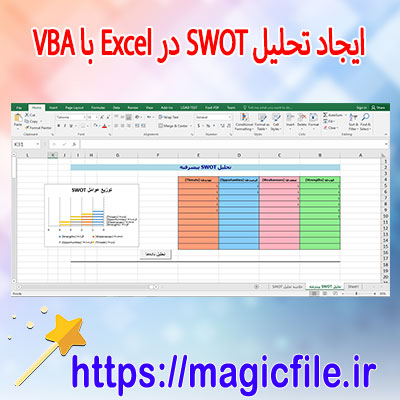
ایجاد تحلیل SWOT در Excel با VBA + کد کامل و حرفهای
تحلیل SWOT یکی از ابزارهای قدرتمند در مدیریت استراتژیک است که به سازمانها و افراد کمک میکند نقاط قوت، ضعف، فرصتها و تهدیدهای محیطی را شناسایی کنند. این تحلیل، به مدیران و تصمیمگیرندگان امکان میدهد تصمیمات هوشمندانهتری بگیرند و استراتژیهای موثرتری را تدوین کنند. حال، استفاده از Excel و VBA برای انجام این تحلیل، نه تنها فرآیند را سریعتر و دقیقتر میکند، بلکه به کاربر اجازه میدهد تا به صورت خودکار و با قابلیتهای پیشرفته، این تحلیل را مدیریت کند.
در این مقاله، به صورت جامع و کامل، درباره نحوه ایجاد یک تحلیل SWOT در Excel با استفاده از VBA صحبت میکنیم. در ابتدا، مفاهیم اصلی و ساختار مورد نیاز را بررسی میکنیم، سپس به ارائه کد VBA کامل و حرفهای میپردازیم. هدف نهایی، ساخت یک قالب کارا، قابل انعطاف و قابل توسعه است که بتوانید در پروژههای مختلف خود از آن بهرهمند شوید.
بخش اول: مفهوم و ساختار تحلیل SWOT در اکسل
تحلیل SWOT شامل چهار بخش اصلی است:
1. نقاط قوت (Strengths): عواملی که سازمان یا فرد را برتر میکنند، مانند منابع قوی، مهارتهای خاص، فناوری برتر، و غیره.
2. نقاط ضعف (Weaknesses): عواملی که موجب محدودیت یا مشکل میشوند، مثل کمبود منابع، ضعف در فرآیندها، نبود فناوریهای جدید و...
3. فرصتها (Opportunities): فرصتهای خارجی که میتوانند به رشد و توسعه کمک کنند، مانند بازارهای جدید، فناوریهای نوظهور، تغییرات قانونی و...
4. تهدیدها (Threats): عواملی که ممکن است آسیب برسانند، مثل رقبا، تغییرات اقتصادی، ناپایداری سیاسی و...
برای ساخت این تحلیل در Excel، پیشنهاد میشود یک صفحه جداگانه برای وارد کردن دادهها داشته باشید و سپس این دادهها را در قالب جدول و با قالببندی مناسب نمایش دهید. معمولاً، هر بخش در یک ستون یا منطقه خاص قرار میگیرد، و میتوانید از قالببندی رنگی برای تمایز بهتر استفاده کنید.
بخش دوم: طراحی ساختار و قالب در Excel
برای شروع، یک صفحه جدید در اکسل باز کنید و بخشهای مختلف را به صورت زیر طراحی کنید:
- ستون A: عنوان بخش (نقاط قوت، نقاط ضعف، فرصتها، تهدیدها)
- ستون B: موارد مربوط به هر بخش
مثلاً:
| A | B |
|----------------------|--------------------------------------|
| نقاط قوت | فناوری برتر، تیم قوی، منابع مالی مناسب |
| نقاط ضعف | کمبود نیروی متخصص، فرآیندهای ناکارآمد |
| فرصتها | بازارهای جدید، فناوریهای نوین |
| تهدیدها | رقابت شدید، تغییرات قوانین |
شما میتوانید این ساختار را توسعه دهید، و یا جداول بیشتری برای هر بخش ایجاد کنید. مهمترین نکته، این است که تمامی موارد در قالب منظم و قابل خواندن قرار داشته باشند.
بخش سوم: نوشتن کد VBA برای خودکارسازی تحلیل SWOT
حالا، پس از طراحی قالب، نوبت به نوشتن کد VBA میرسد. هدف اصلی، خودکارسازی فرآیند جمعآوری دادهها، تجزیه و تحلیل، و نمایش نتایج است. در ادامه، یک نمونه کد VBA کامل و حرفهای را ارائه میدهم که میتواند این وظایف را بر عهده بگیرد و به صورت داینامیک کار کند.
کد VBA کامل و حرفهای برای تحلیل SWOT:
vba
Sub GenerateSWOTAnalysis()
Dim ws As Worksheet
Dim strengths As Range, weaknesses As Range, opportunities As Range, threats As Range
Dim outputWs As Worksheet
Dim startRow As Integer
' تعیین کاربرگه دادهها و کاربرگه خروجی
Set ws = ... ← ادامه مطلب در magicfile.ir
یک فایل در موضوع (ایجاد تحلیل SWOT در Excel با VBA + کد کامل و حرفهای) آماده کرده ایم که از لینک زیر می توانید دانلود فرمایید برای دانلود کردن به لینک زیر بروید
منبع : https://magicfile.ir
- چهارشنبه ۰۶ اسفند ۰۴ | ۰۸:۴۸
- ۱ بازديد
- ۰ نظر