نمونه برنامه اکسل مدیریت دادههای UserForm در VBA و چاپ بخشهای دارای اطلاعات (Print Sections)
برای دانلود اینجا کلیک فرمایید (نمونه برنامه اکسل مدیریت دادههای UserForm در VBA و چاپ بخشهای دارای اطلاعات (Print Sections))
VBA , UserForm , Print Sections , اکسل , فرم ورود اطلاعات , گزارش گیری در اکسل , چاپ فرم در اکسل , برنامه نویسی اکسل , ماکرو اکسل , MultiPage , آموزش ماکرو , UserForm VBA , مثال VBA , چاپ خودکار اکسل , اطلاعات در UserForm با VBA , اکسل اطلاعات در UserForm با VBA , فرم در اکسل ,
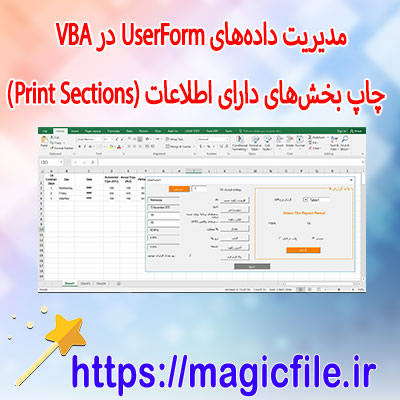
نمونه برنامه اکسل برای مدیریت دادههای UserForm در VBA و چاپ بخشهای دارای اطلاعات (Print Sections)
---
در دنیای برنامهنویسی VBA، یکی از قابلیتهای قدرتمند و پرکاربرد، استفاده از UserForm است که به کمک آن، میتوان فرمهای گرافیکی بسیار کاربرپسند و تعاملی طراحی کرد. در این مقاله، قصد داریم به صورت کامل و جامع، نحوه ساخت یک نمونه برنامه در اکسل را توضیح دهیم که با بهرهگیری از UserForm، دادهها را مدیریت کرده و قابلیت چاپ بخشهای خاص از فرم را دارا باشد. این موضوع، به ویژه در پروژههایی کاربرد دارد که نیاز به جمعآوری، نمایش و چاپ دادههای ورودی کاربر دارند.
---
بخش اول: مفهوم UserForm در VBA
UserForm در VBA، فرمهای تعاملی هستند که به برنامهنویسان امکان میدهند واسط کاربری جذاب و کاربرپسند بسازند. این فرمها میتوانند شامل کنترلهایی مانند TextBox، ComboBox، ListBox، CheckBox، OptionButton و دکمههای command باشند. هدف اصلی، دریافت داده از کاربر، نمایش اطلاعات و انجام عملیاتهای مختلف بر اساس ورودی است.
در پروژههای مدیریت داده، UserForm نقش مهمی در جمعآوری اطلاعات، ویرایش و حذف دادهها دارد که این عملیاتها باید به صورت کارآمد و ساده انجام شوند. همچنین، قابلیت چاپ بخشهای خاصی از فرم یا دادههای وارد شده، به کاربر امکان میدهد گزارشهای مورد نیاز خود را به صورت چاپی دریافت کند.
---
بخش دوم: طراحی و ساخت UserForm در اکسل
در ابتدا، باید یک UserForm در محیط VBA ایجاد کنیم. برای این کار، وارد محیط ویرایش VBA میشویم، سپس از منوی Insert، گزینه UserForm را انتخاب میکنیم. پس از آن، کنترلهای مورد نیاز مانند TextBox برای وارد کردن نام، سن، و اطلاعات دیگر، Label برای توضیحات، و CommandButton برای انجام عملیاتها، به فرم اضافه میکنیم.
در این نمونه، فرض بر این است که فرم شامل موارد زیر است:
- TextBox برای نام، سن، ایمیل و شماره تماس
- CommandButton برای ثبت دادهها در صفحهکار
- CommandButton برای چاپ بخش خاصی از فرم
برای مثال، کنترلهای زیر را قرار میدهیم:
- txtName (TextBox)
- txtAge (TextBox)
- txtEmail (TextBox)
- txtPhone (TextBox)
- btnSave (CommandButton)
- btnPrint (CommandButton)
---
بخش سوم: نوشتن کد VBA برای مدیریت دادهها
حالا باید کدهای لازم برای عملکرد کنترلها را بنویسیم. هنگام کلیک بر روی دکمه «ثبت»، دادههای وارد شده در TextBoxها باید در یک جدول در صفحهکار اکسل ذخیره شوند. این کار، با استفاده از کدهای زیر انجام میشود:
vba
Private Sub btnSave_Click()
    Dim lastRow As Long
    lastRow = Sheets("Data").Cells(Rows.Count, 1).End(xlUp).Row + 1
Sheets("Data").Cells(lastRow, 1).Value = txtName.Text
    Sheets("Data").Cells(lastRow, 2).Value = txtAge.Text
    Sheets("Data").Cells(lastRow, 3).Value = txtEmail.Text
    Sheets("Data").Cells(lastRow, 4).Value = txtPhone.Text
' پاک کردن فیلدهای فرم پس از ثبت
    txtName.Text = ""
    txtAge.Text = ""
    txtEmail.Text = ""
    txtPhone.Text = ""
MsgBox "اطلاعات با موفقیت ثبت شد!"
End Sub
در این کد، فرض بر این ... ← ادامه مطلب در magicfile.ir
یک فایل در موضوع (نمونه برنامه اکسل مدیریت دادههای UserForm در VBA و چاپ بخشهای دارای اطلاعات (Print Sections)) آماده کرده ایم که از لینک زیر می توانید دانلود فرمایید برای دانلود کردن به لینک زیر بروید
منبع : https://magicfile.ir
- چهارشنبه ۱۷ دی ۰۴ | ۰۹:۴۴
- ۴ بازديد
- ۰ نظر